Beenest - gids voor locatiemanagers
Beenest instellen is eenvoudig.
Volg deze stappen, een voor een, en je locatie is klaar voor gebruik.
Je begint op de computer, stelt daarna de tablet in en deelt vervolgens QR-codes en toegang uit. Vanaf dan worden aanwezigheid en bezetting vanzelf geregistreerd.
Bijgewerkt: 2026-05-27
Welkom
Welkom bij Beenest
We helpen je graag om het dagelijkse werk op de locatie lichter te maken.
Ben je houder en geen locatiemanager? Deze kant op:
Naar de houdersgids
De tablet
Waar komt de tablet vandaan?
Je houder laat weten welke optie voor jou geldt:
Tablet van Beenest
Je krijgt van ons een tablet voor je entree, als incheckterminal ter plaatse.
De tablets die we leveren zijn een iPad met een scherm van 9,7 of 10,2 inch.
Eigen apparaat
Gebruik een eigen tablet, bijvoorbeeld door je houder geleverd. We richten die samen met je in.
Het moet een Apple-apparaat zijn: minstens een iPad 5 met iPadOS 15.
Beide opties zijn te combineren met een fysieke QR/NFC-scanner, voor nog sneller inchecken.
Deze gids leidt je door de installatie, welke optie je ook koos.
Het systeem
Het Beenest-systeem
Het systeem bestaat uit vier delen:
1. Desktop-browserapp
Voor locatiemanagers en administratie op de computer: stamgegevens, personeel, groepen en instellingen, de centrale werkplek voor de dagelijkse gang van zaken.
2. Incheck-tablet
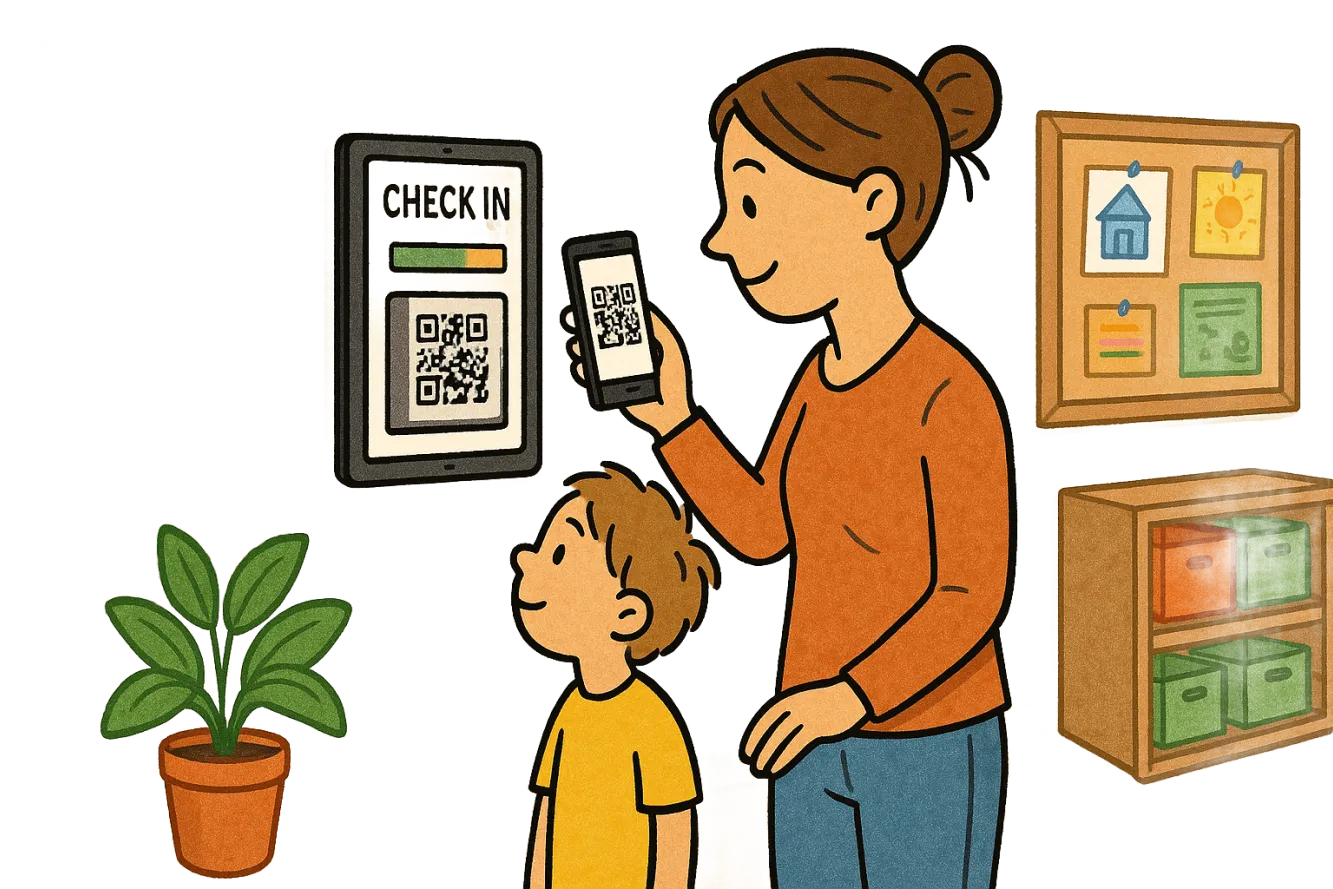
De terminal bij de entree: kinderen, personeel en ouders checken in en uit met een QR-code, en de aanwezigheid komt live in het systeem.
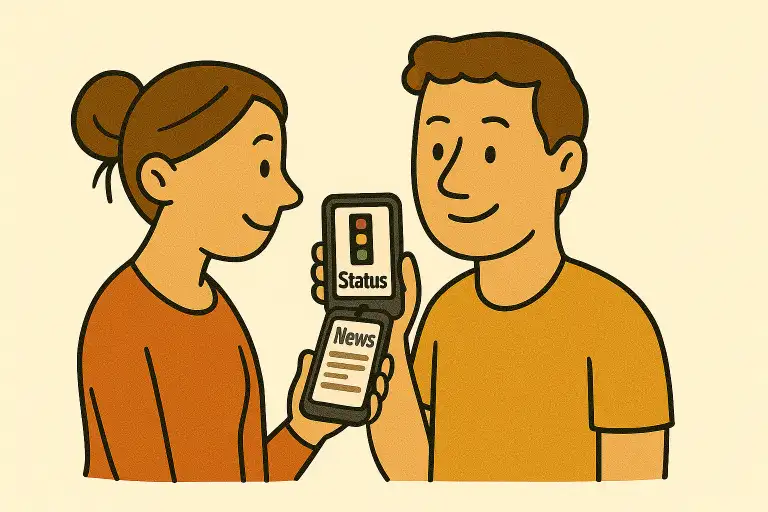
3. Ouderapp
Optioneel voor gezinnen: check-ins volgen, afwezigheden melden, berichten ontvangen, als app (iOS/Android) of het ouderportaal in de browser.
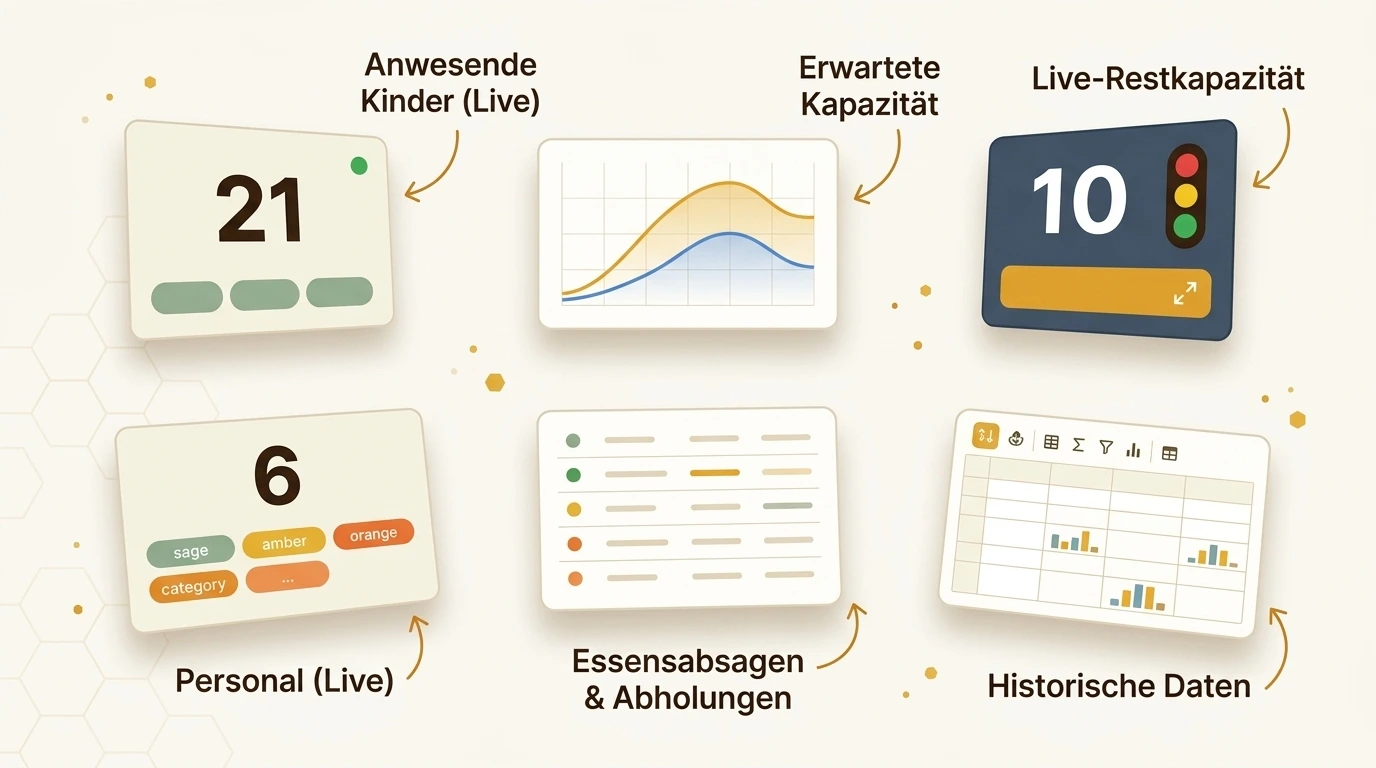
4. Houdersdashboard
Voor houders en administraties: elke locatie in het verband in beeld, met rapportages, vergelijkingen en exports in de browser.
Bij de tablet
Personeel en ouders bij de tablet
Bij de incheck-tablet zijn personeel en ouders allebei actief, hetzelfde apparaat, verschillende rollen.
- 1QR-codes uitdelen Ouders krijgen de code van hun kind; personeel scant de eigen QR-code op de tablet om in en uit te checken.
- 2Scannen bij komen en gaan Ouders houden de QR van het kind bij de tablet en bevestigen met de knop op het scherm; personeel gebruikt hetzelfde apparaat en ziet locatiegegevens in een oogopslag, of wisselt van modus.
- 3Status bekijken Ouders zien status en berichten in de app of online; personeelsuren worden automatisch en tot op de minuut geregistreerd.
Overzicht
Overzicht van de installatie
In vier fasen ben je klaar:
Software instellen
Voeg stamgegevens, groepen en personeel toe op de computer, QR-codes worden automatisch aangemaakt.
Tablet configureren
Plaats de incheckterminal bij de entree en verbind die met de app.
QR-codes en toegang uitdelen
Als locatiemanager verstuur je QR-codes en oudertoegang, digitaal of geprint.
Documentatie
Vanaf nu loopt het vanzelf, aanwezigheid en bezetting worden zonder gaten geregistreerd.
Desktop
We beginnen op de computer van de locatiemanager
in de browser
Stap 1: Registratie
Eerste aanmelding in de software:
Als de e-mail er is:
- Open de e-mail van Beenest
- Klik op de link
- Stel een sterk wachtwoord in
Geen e-mail? Dan heeft je houder de locatie nog niet in het portaal aangemaakt. Gids voor houders
Algemene informatie
Voordat we stap voor stap beginnen, een paar algemene punten.
Op de computer van de locatiemanager, in de browser. Je hebt geen aparte desktop-app nodig.
Eerst stamgegevens, groepen en personeel. QR-codes worden automatisch aangemaakt. De tablet en ouderapp komen daarna.
Je houder ziet dezelfde waarden. Je wachtwoord blijft bij jou.
Stap 1.1: Basisgegevens invoeren
Na het aanmelden:
1. Voer de basisgegevens van je locatie in:
- Naam
- van de locatie
- Adres
- locatie van de vestiging
- Regio
- kies de BKR (Besluit kwaliteit kinderopvang)
2. Maak 3 onderliggende wachtwoorden die afzonderlijke gedeelten in de app beschermen:
- Personeelsgedeelte · bijv. "Bloem"
- Admin-database · bijv. "Zon"
- Ouderweergave · bijv. "Ster"
3. Meer eigen velden, naar wens:
Voeg optioneel eigen velden toe, bijvoorbeeld voor allergieen, noodcontacten of interne notities. Alleen wat je echt nodig hebt.
4. Openingstijden:
Deze tijden lopen mee in inchecken, bezetting en de personeelsverhouding.
Stap 1.2: De database vullen
De meest bewerkelijke stap: Badge: de meest bewerkelijke stap (afbeelding met Duitse tekst, hier als placeholder)
Voeg het volgende toe, eerst de structuur, dan de personen, dan de rest onder instellingen:
Dit is eenmalig wat werk, daarna loopt het vastleggen automatisch.
Opvangmodellen
hele dag, halve dag, boekingstijden
Groepen
de groepen van je locatie
Werkmodellen
voltijd, deeltijd, stagiair ...
Kinderen
met groep en opvangmodel
Personeel
medewerkers en rollen
Instellingen > Regio
de rest nalopen, documentatieregels, drempelwaarden en meer
Tablet
Nu door naar de tablet
Stap 2: De tablet instellen
Tablet instellen in 4 stappen:
- 1Tablet monteren: Bevestig bij de entree, stroom en wifi of LAN (met adapter)
- 2Apparaat en Apple ID instellen: Om de tablet te laten draaien
- 3De Beenest-app installeren: Download die uit de App Store
- 4Aanmelden in de app: Met je toegangsgegevens
Stap 2.1: Tablet monteren
Laat je houder je helpenVoordat je begint, bereid de plek voor de incheck-tablet voor:
- Staand monteren bij de entree
- Goed bereikbaar voor volwassenen
- Buiten bereik van kinderen
- Vaste stroom en internet (wifi of LAN met adapter)
Stap 2.2: Apple eerste installatie
Start en installeer de tablet:
Voor de installatie moet de iPad met wifi verbonden zijn. De tablet is een nieuw apparaat. Om die te gebruiken en onze app uit de App Store te laden, moet je een Apple-account aanmaken, of een bestaande gebruiken die je locatie al heeft.
Apple's handleiding: je iPhone of iPad instellenEen kleine opmerking: Veel locatiemanagers vinden deze stap wat verwarrend, dat is heel normaal. Het gaat alleen om de Apple eerste installatie, niet om Beenest: Apple vraagt een Apple ID zodat je apps uit de App Store kunt laden.
Tablet aanzetten, wifi kiezen, een Apple ID aanmaken (of een bestaande gebruiken), klaar. Als je dit eerder op een iPhone of iPad hebt gedaan, ken je de stappen. Vraag anders gerust hulp.
Tijdens de installatie moet je mogelijk een e-mail en telefoonnummer opgeven. Die stap ligt niet in onze hand, daarna gaat het verder in stap 2.3 met de Beenest-app.
Scherminstellingen
Beste tabletinstellingen:
Instellingen > Weergave en helderheid
Zodat het scherm ook in een lichte entree goed leesbaar blijft.
Voorkomt dat het scherm zichzelf dimt, de terminal blijft goed zichtbaar.
De tablet blijft aan en klaar voor gebruik, niemand hoeft hem eerst te wekken.
Stap 2.3: De app installeren
Download de Beenest-app, op de tablet, uit de App Store:

Zoek in de App Store naar:
Beenest Kiosk
QR-code voor de appstore (het origineel linkt een Duitse vermelding, hier als placeholder). Zoek in de store naar de Beenest Kiosk-app.
Stap 2.4: Aanmelden in de app
- 1Open de Beenest-app op de tablet
- 2Meld je aan met je toegangsgegevens, dezelfde als voor de browserapp op de computer
Klaar, de tablet wordt je incheckterminal.
Personeel inchecken met QR-code
Je personeel kan nu ook met een QR-code in en uit checken op de tablet, net als de kinderen.
- 1Personeel scant de eigen QR-code op de tablet, in en uit checken net als de kinderen.
- 2Wil iemand voor het inchecken de actuele bezetting zien? Wissel het menu met de bovenste knop, voer de initialen van de medewerker in, ga daarna terug naar inchecken.
Fysieke scanner (optioneel)
Als je een scanner hebt:
- 1Sluit de scanner aan met een dongle-adapter: Maakt stroom en USB tegelijk mogelijk
- 2Plaats de scanner vrij: Plak of monteer die naar wens
Bij problemen: controleer de instelling in het dashboard.
Goed om te weten
De app doet zijn werk betrouwbaar, vaak de hele dag. Heel zelden kan hij toch vastlopen. Loop dan op volgorde na:
- 1Controleer de internetverbinding: Is de tablet met wifi verbonden en heeft hij internettoegang?
- 2Sluit de app en start opnieuw: Sluit de app volledig, verwijder hem ook uit de achtergrond, en open hem opnieuw.
- 3Start de tablet opnieuw: Houd de aan-/uitknop en de thuisknop (of de volume- en aan-/uitknop) ingedrukt tot het Apple-logo verschijnt.
- 4Laatste redmiddel: browser-noodoplossing: Installeer Firefox of Chrome, open Beenest in de browser, meld je aan en tik op Terminal, het draait dan in de browser op de tablet.
Administratie
Stap 3: Admin-taken
Belangrijke admin-stappen:
- 1
- 2
Instellingen bevestigen met je houder
Onder Instellingen > Regio de toegepaste instellingen samen met je houder nakijken en bevestigen.
- 3
Ouders informeren
Verstuur de transparantie-informatie, zie het gedeelte "Personeel en ouders bij de tablet".
- 4
QR-codes uitdelen
Digitaal of gelamineerd
- 5
Het ouderportaal delen
Verstuur link en wachtwoord
Ouderapp: nu of later?
Nu of later: beslis of je ouders de Beenest-ouderapp aanbiedt.
Lees de voor- en nadelen van de ouderappWat ouders met de app kunnen
- De digitale QR-code van het kind gebruiken, ook in de wallet
- Het kind in en uit checken
- Een maaltijd afzeggen
- Een eerder ophalen melden
- Check-ins en aankomst- en ophaaltijden live zien
- Berichten en pushmeldingen van de locatie ontvangen
iOS en Android, in 28 talen
Zonder de app: het webportaal
Ouders die geen app willen installeren, kunnen berichten en het stoplicht in de browser zien.
Wat ouders nodig hebben om de app te gebruiken:
- • Locatie-ID, onder Instellingen > App
- • Ouderwachtwoord, onder Instellingen > App
- • Link naar de app in de stores
Naar ouders versturen
Geef deze documenten aan de ouders:
AanbevolenTransparantie-informatie
Privacy-informatie voor de ouders. Zit erbij als je onze QR-code-export als brief gebruikt. Dit is alleen een voorbeeld, geen juridisch advies.
De QR-code van het kind
Database > Kinderen > klik op de regel (download). Deel per e-mail, als PDF, gelamineerd, als brief of aan een sleutelhanger.
Oudergids
Een stapsgewijze gids voor ouders, QR-code, inchecken en de app.
Toegang tot de ouderapp en het portaal, zodat ouders check-ins live kunnen volgen:
App: Beenest voor ouders
Beschikbaar in de App Store en Google Play, plus een postersjabloon.
Ouderportaal (web)
Voor ouders die liever de browser gebruiken.
Om aan te melden hebben ouders nodig:
Locatie-ID, de ID van je locatie, en het ouderweergave-wachtwoord uit stap 1.1.
Optioneel: je eigen begeleidende brief.
Verdere instellingen
In de instellingen kun je je locatie nauwkeuriger configureren, bijvoorbeeld:
Feestdagen en sluitingsdagen
Leg ze vast zodat ze correct worden meegeteld in de rapportages.
Locatienummer
Voer het officiele nummer van je locatie in.
Stoplichtinstellingen (oranje / rood)
Stel de drempels in waarbij het stoplicht van de personeelsverhouding op oranje (waarschuwing) of rood (kritiek) springt.
Het systeem
Documentatie en compliance
Beslis volgens welke regels je documenteert:
1. Instellingen > Regio
Vul samen met je houder in volgens welke regels je wilt documenteren.
2. Controleer de standaardgetallen
Controleer onze standaardgetallen voor je regio met je gegevens, samen met je houder, onder Instellingen > Regio.
3. Export
Bepaal samen met je houder, onder Instellingen > Export, hoe de export eruitziet, bijvoorbeeld het dagrapport, het formaat en de vereiste inhoud.
Je houder ziet deze waarden ook op zijn account.
Je lokale verhoudingsregels
Beenest werkt met de BKR (Besluit kwaliteit kinderopvang). Onder Instellingen > Regio kies je de regels die voor jou gelden en zie je de standaardfactoren, verhoudingen en drempels per leeftijdsgroep. Neem ze door met je houder zodat ze bij je locatie passen.
Lees meer over documentatieniveausHet lijkt complex, maar het is eenvoudig
Geen zorgen, wat als veel regels klinkt is snel gedaan. Neem de BKR (Besluit kwaliteit kinderopvang) door en je wordt een documentatie-pro.
Samen
Waar houders en locaties samenwerken
Houders en locatiemanagers delen de verantwoordelijkheid. Op deze punten grijpt het in elkaar, Beenest verbindt beide rollen in een systeem zodat niets dubbel hoeft te worden vastgelegd.
Toegang en optie
Maakt het account aan, bevestigt privacy en aanbod, maakt de locatie aan. De locatiemanager krijgt automatisch de e-mail.
Klikt op de link in de e-mail, stelt het wachtwoord in en voert basisgegevens, groepen en personeel in.
De tablet installeren
Ondersteunt bij hardware en montage.
Monteert de tablet en verbindt de incheck-app.
Het compliance-niveau kiezen
Legt de documentatieregels samen met de locatie vast (regio).
Voert de gekozen regels in de instellingen in.
Lopende documentatie
Ziet alle waarden live in het verband-dashboard.
Documenteert aanwezigheid en personeelsverhouding automatisch.
Klaar!
Klaar voor geautomatiseerd gebruik!
Je Beenest-systeem is klaar voor gebruik.
Support
Hulp en support
Je staat er nooit alleen voor. Neem gerust contact op, dan helpen we je op weg.
Neem contact opEerste dag
Je bent live, vanaf de volgende ochtend. Tablet bij de entree, ouders scannen, gegevens landen automatisch in het dashboard. Geen tweede trainingsdag nodig.