
Beenest - houdersgids
Jij maakt het account aan.
Of je Beenest nu zelf wilt proberen of je locatiemanager je erom heeft gevraagd.
Beenest registreert aanwezigheid en de vereiste personeelsverhouding. Het staat naast je bestaande administratie, zonder stamgegevens te verhuizen. Het contract en de privacy blijven bij de houder.
Bijgewerkt: 2026-05-27
Account
Jij maakt het account aan
Of je Beenest nu zelf wilt proberen of je locatiemanager je erom heeft gevraagd: het account wordt altijd door de houder aangemaakt.
Beenest registreert aanwezigheid en de wettelijke personeelsverhouding. Het staat naast de bestaande administratie, zonder stamgegevens te verhuizen. Contract en privacy blijven bij de houder. Daarom maakt niet de locatiemanager het account aan, maar jij.
- Account aanmaken
- Privacy en contract bevestigen
- Het aanbod bekijken
- De locatie aanmaken, de locatiemanager krijgt de e-mail
- Proberen
Overzicht: Wat Beenest doet · Prijzen
Geef deze gids door:
/nl/setup-for-operatorsDe juridische voorwaarden accepteren
In het portaal krijg je het privacybeleid, de verwerkersovereenkomst en de gebruiksvoorwaarden voorgelegd. Je bevestigt daar. Dit geldt ook voor de proefperiode.
Aanbod
Je ziet het passende aanbod en krijgt een gratis proefperiode. Geen betaalgegevens, geen automatische verlenging.
Het aanbod is pas geaccepteerd als je uitdrukkelijk in het houdersgedeelte klikt. Zonder de klik eindigt de toegang na de proefperiode.
Met een voucher kan de proefperiode afwijken. De code voer je in het houdersgedeelte in.
Locatie
E-mail naar de locatie
Zodra je de locatie in het houdersgedeelte aanmaakt, gaat er automatisch een e-mail naar het opgegeven locatieadres. De locatiemanager klikt op de link en is binnen.
- 1Locatie aanmaken, de e-mail van de locatiemanager invoeren
- 2De uitnodiging gaat vanzelf uit
- 3De locatiemanager klikt op de link in de e-mail en stelt haar wachtwoord in
Proberen
De locatiemanager kan dezelfde dag beginnen. Gratis te proberen, zonder dat het aanbod al geldt.
Wat zij op de computer en de tablet doet, staat in de gids voor locatiemanagers. Die kun je doorgeven.
Installatie voor locatiemanagersHoudersportaal
Als de gang van zaken duidelijk is: e-mail en wachtwoord, klik op de bevestigingsmail, rol "houder" ook bij maar een locatie. Zonder de klik in de e-mail gaat het niet verder.
Beslissingen
Voordat de locaties hun routine omzetten
Deze kernpunten leg je als houder vast en geef je je locaties door.
De apparaatoptie kiezen
Jij bepaalt waarop je locaties het inchecken draaien, en geeft je locaties de optie door:
Tablet van Beenest
Een voorgeconfigureerde tablet die we naar de locatie sturen. Aanzetten en beginnen.
De tablets die we leveren zijn een iPad met een scherm van 9,7 of 10,2 inch.
Eigen apparaat
De locatie gebruikt een eigen tablet, of een die jij levert. We richten die samen in.
Het moet een Apple-apparaat zijn: minstens een iPad 5 met iPadOS 15.
Beide opties zijn te combineren met een fysieke QR/NFC-scanner.
Bevestiging
Help je locatiemanagers een goede plek te vinden:
- Staand monteren bij de entree
- Goed bereikbaar voor volwassenen
- Buiten bereik van kinderen
- Vaste stroom en internet (wifi of LAN met adapter)
Het compliance-niveau instellen
Stel drie kernpunten in met je locatiemanagers, in de app op de computer van de locatie:
1. Hoe moeten je locatiemanagers de app gebruiken?
Beslis samen: optimaliseren voor Live of voor de Dag, onder Instellingen > Regio.
2. Regels en randgevallen
Check onze regels met de locatiemanager, bekijk de standaardgetallen voor je regio en beslis over randgevallen, onder Instellingen > Regio in de locatie-app.
Documentatieniveaus3. De export testen en instellen
Test de export en beslis samen hoe die eruit moet zien, onder Instellingen > Export op de computer van de locatie.
Voorbeeld: hoe een dagrapport eruitzietOnze personeelsplanning gebruiken
Wij verzamelen alle werkelijke gegevens. Als locatiemanagers met onze eenvoudige editor de diensten visueel plannen, kunnen we uit werkelijk en gepland veel waarden berekenen die je leven makkelijker maken.
Werkelijk plus gepland
Wie er echt was, plus de geplande dienst. Daaruit komen cijfers voor de personeelsverhouding, uitval en het volgende plan, zonder Excel-nawerk.
Ouderapp en personeelsapp?
Beslis of je locaties de ouderapp en de personeelsapp gebruiken.
De ouderapp gebruiken?
Ouders zien check-ins live, checken kinderen uit en ontvangen berichten, in 28 talen. Wie geen app wil, gebruikt het webportaal.
Lees de voor- en nadelen van de ouderappDe personeelsapp gebruiken?
Een aparte app voor het team (iOS/Android): stoplicht, eigen in- en uitchecken, werkuren, ziekmeldingen, interne chat. Toegang via de personeels-ID op de locatie, geen extra openbaar account.
Bekijk de personeelsappVerband
Alles in beeld
Live en gedocumenteerd
Volg in realtime wat er in een of meer locaties gebeurt, met vroegtijdige waarschuwingen, gebeurtenissen en verbandhulp in een oogopslag.
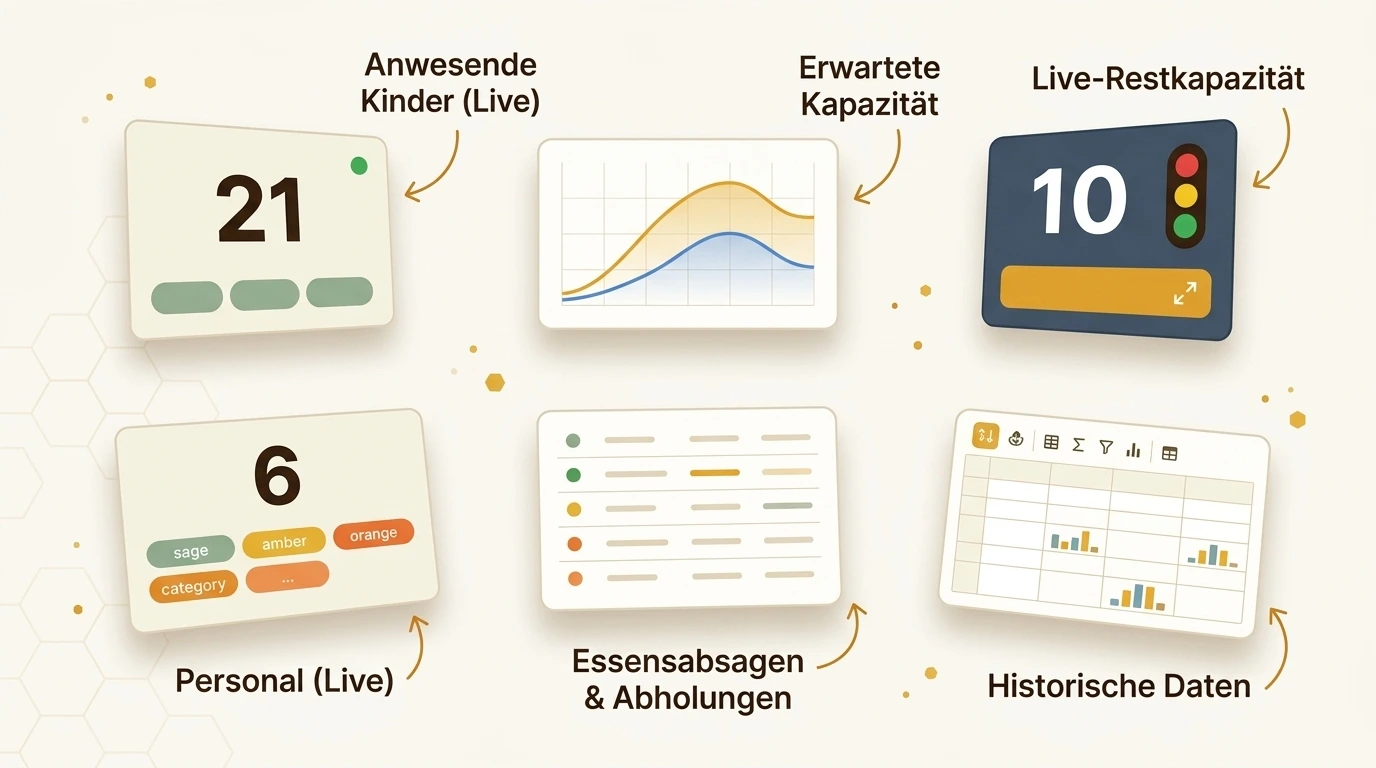
Live verband-dashboard (het origineel toont een Duitse voorbeeldlijst, hier vervangen door een placeholder). Zie de houdersrapportagepagina voor het echte werk.
Alle gegevens zijn altijd voor je inzichtelijk en gedocumenteerd.
Bekijk de houdersrapportageSamen
Waar houders en locaties samenwerken
Houders en locatiemanagers delen de verantwoordelijkheid. Op deze punten grijpt het in elkaar, Beenest verbindt beide rollen in een systeem zodat niets dubbel hoeft te worden vastgelegd.
Toegang en optie
Maakt het account aan, bevestigt privacy en aanbod, maakt de locatie aan. De locatiemanager krijgt automatisch de e-mail.
Klikt op de link in de e-mail, stelt het wachtwoord in en voert basisgegevens, groepen en personeel in.
De tablet installeren
Ondersteunt bij hardware en montage.
Monteert de tablet en verbindt de incheck-app.
Het compliance-niveau kiezen
Legt de documentatieregels samen met de locatie vast (regio).
Voert de gekozen regels in de instellingen in.
Lopende documentatie
Ziet alle waarden live in het verband-dashboard.
Documenteert aanwezigheid en personeelsverhouding automatisch.
Support
Hulp en support
Je staat er nooit alleen voor. Neem gerust contact op, dan helpen we je op weg.
Neem contact op