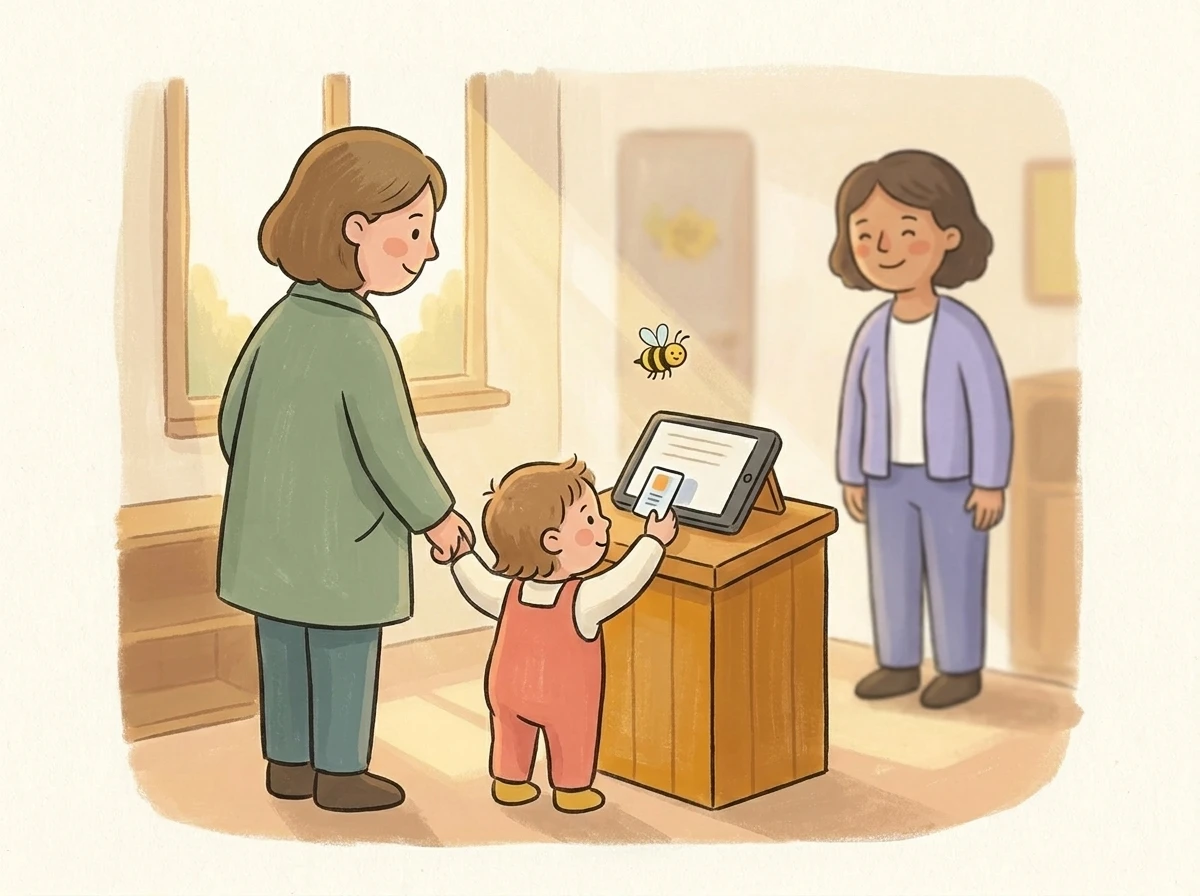
Beenest - guide de la direction
Configurer Beenest, c'est simple.
Suivez ces étapes, l'une après l'autre, et votre structure est prête à fonctionner.
Vous commencez sur l'ordinateur, puis vous configurez la borne, puis vous distribuez les QR codes et les accès. Ensuite, la présence et les effectifs s'enregistrent tout seuls.
Mis à jour : 2026-05-27
Bienvenue
Bienvenue chez Beenest
Nous sommes ravis d'alléger votre travail quotidien dans la structure.
Vous êtes gestionnaire et non direction ? C'est par ici :
Vers le guide gestionnaire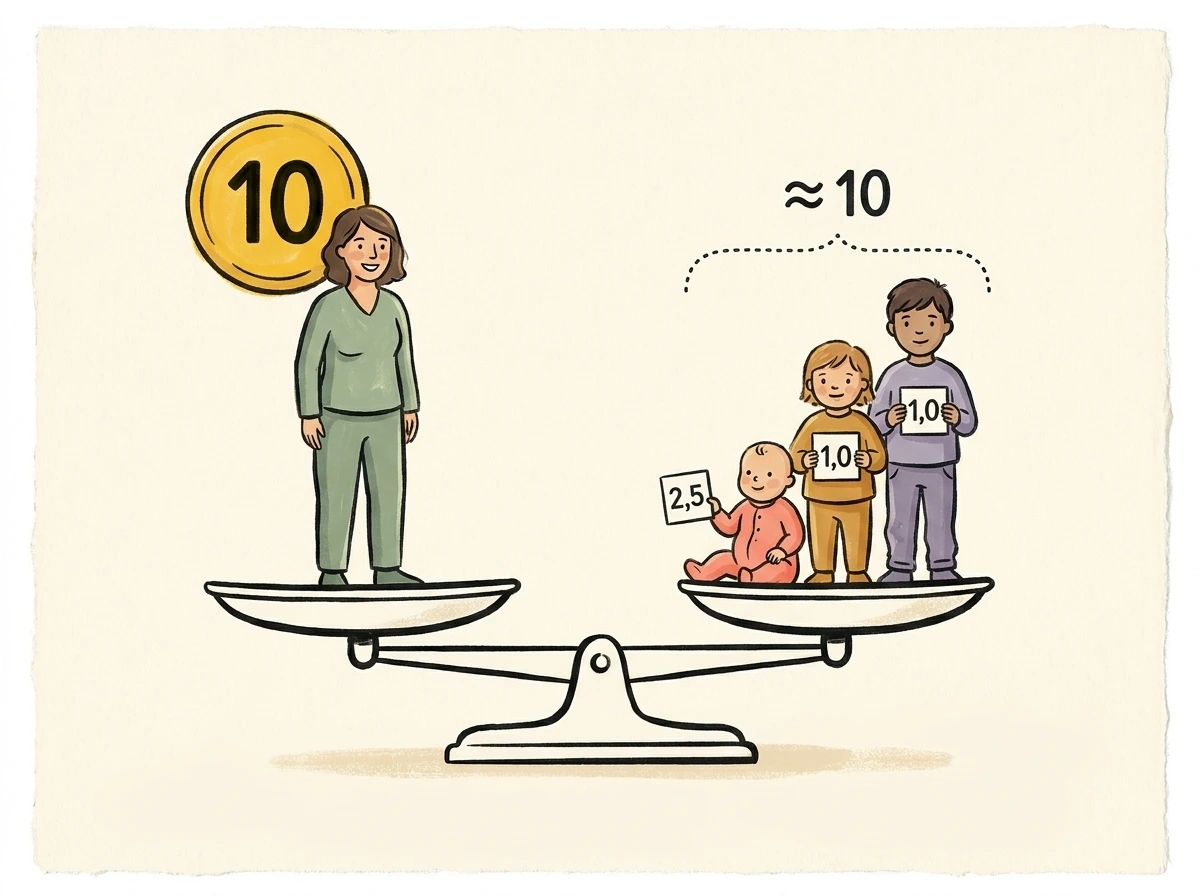
La borne
D'où vient la tablette ?
Votre gestionnaire vous indique l'option qui s'applique à vous :
Tablette de Beenest
Vous recevez de notre part une tablette pour votre entrée, comme borne de pointage sur place.
Les tablettes que nous livrons sont un iPad avec un écran de 9,7 ou 10,2 pouces.
Votre propre appareil
Utilisez votre propre tablette, par exemple fournie par votre gestionnaire. Nous la configurons avec vous.
Ce doit être un appareil Apple : au moins un iPad 5 avec iPadOS 15.
Les deux options se combinent avec un scanner QR/NFC physique, pour un pointage encore plus rapide.
Ce guide vous accompagne dans l'installation, quelle que soit l'option choisie.
Le système
Le système Beenest
Le système comporte quatre parties :
1. Application navigateur
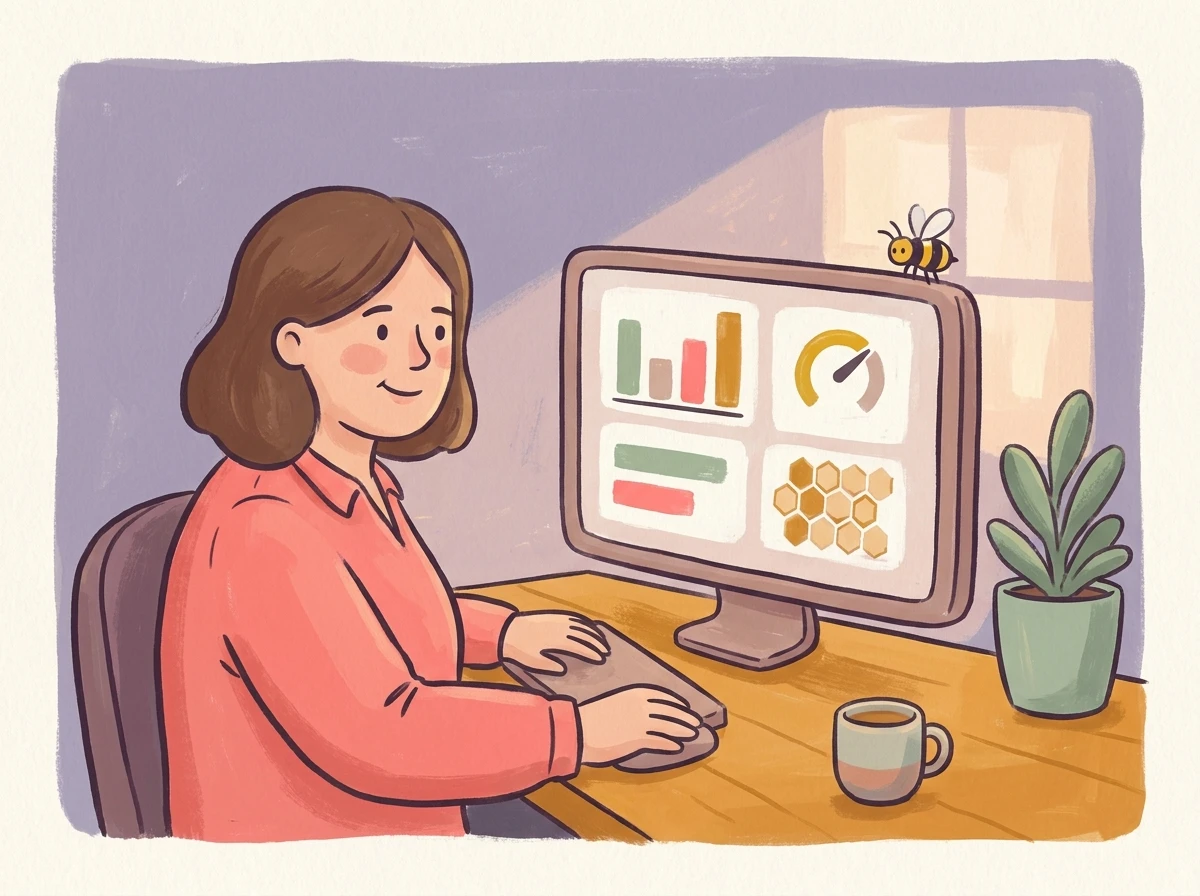
Pour la direction et l'administration sur l'ordinateur : données de base, personnel, groupes et paramètres, le poste de travail central du quotidien.
2. Borne de pointage
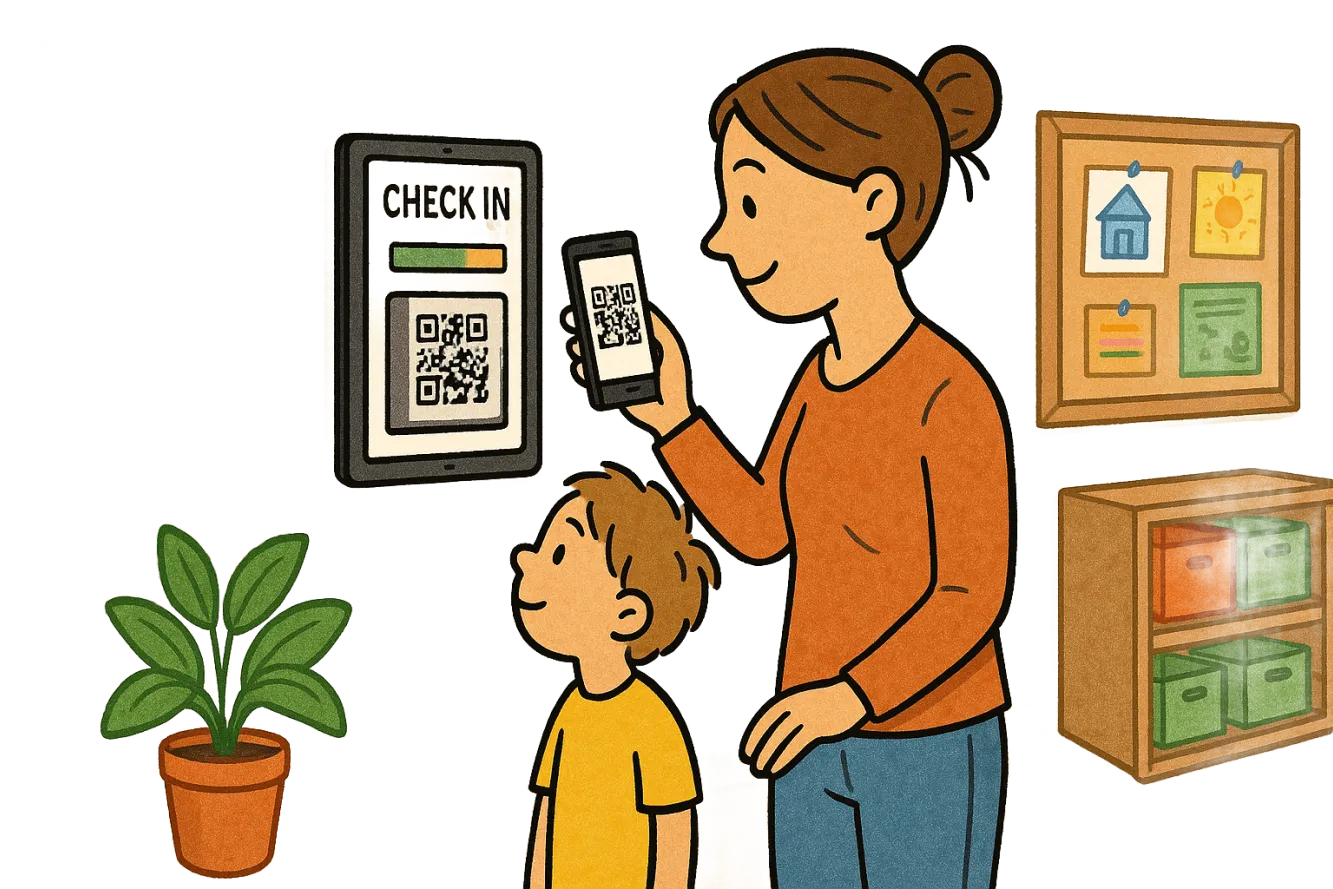
La borne à l'entrée : enfants, personnel et parents pointent l'entrée et la sortie par QR code, et la présence arrive en direct dans le système.
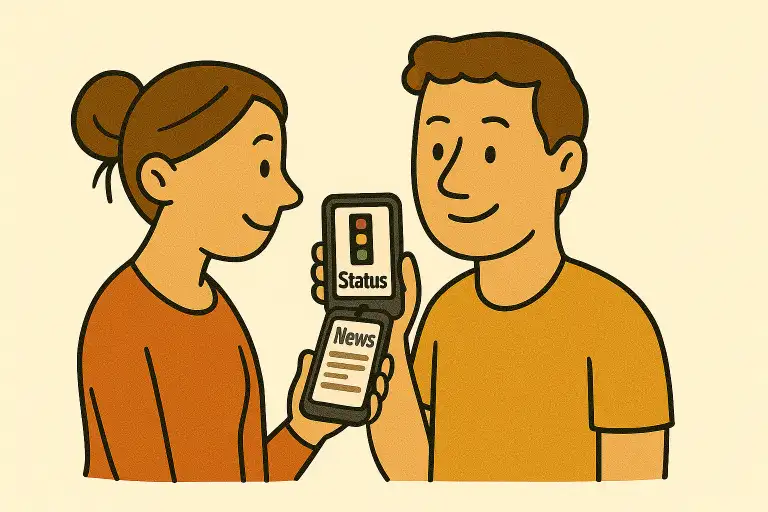
3. Application parents
Optionnelle pour les familles : suivre les pointages, signaler les absences, recevoir les messages, en application (iOS/Android) ou via le portail parents dans le navigateur.
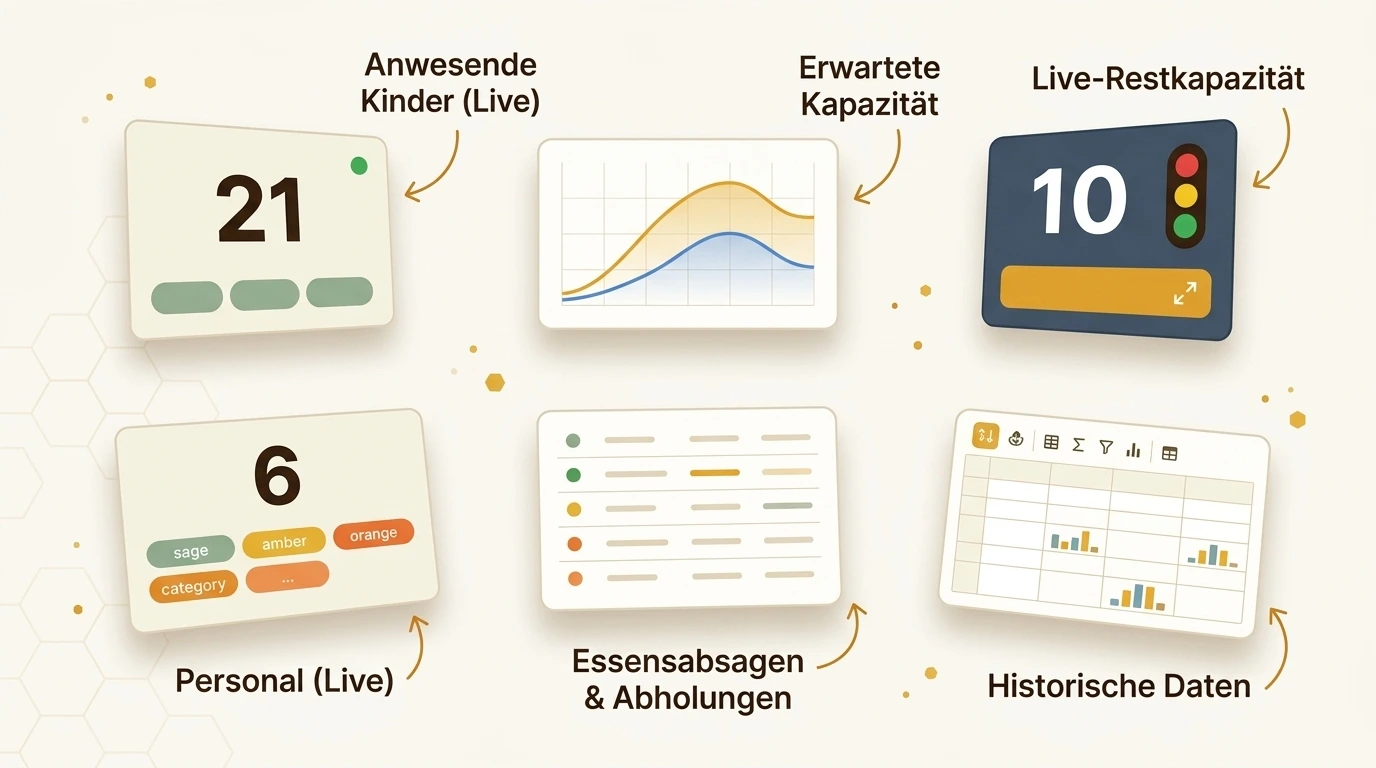
4. Tableau de bord gestionnaire
Pour les gestionnaires et les administrations : chaque structure du réseau en vue, avec rapports, comparaisons et exports dans le navigateur.
À la borne
Personnel et parents à la borne
À la borne de pointage, le personnel et les parents sont tous deux actifs, même appareil, rôles différents.
- 1Distribuer les QR codes Les parents reçoivent le code de leur enfant ; le personnel scanne son propre QR code à la borne pour pointer l'entrée et la sortie.
- 2Scanner à l'arrivée et au départ Les parents présentent le QR de l'enfant à la borne et confirment avec le bouton à l'écran ; le personnel utilise le même appareil et voit les données de la structure en un coup d'œil, ou change de mode.
- 3Consulter le statut Les parents voient le statut et les messages dans l'application ou en ligne ; les heures du personnel sont enregistrées automatiquement, à la minute.
Vue d'ensemble
Vue d'ensemble de l'installation
En quatre phases, vous êtes prêt :
Configurer le logiciel
Ajoutez les données de base, les groupes et le personnel sur l'ordinateur, les QR codes se créent automatiquement.
Configurer la borne
Placez la borne de pointage à l'entrée et connectez-la à l'application.
Distribuer QR codes et accès
En tant que direction, vous envoyez les QR codes et les accès parents, numériques ou imprimés.
Documentation
Dès lors, tout fonctionne seul, la présence et les effectifs sont enregistrés sans lacune.
Ordinateur
Nous commençons sur l'ordinateur de la direction
dans le navigateur
Étape 1 : Inscription
Première connexion au logiciel :
Une fois l'e-mail arrivé :
- Ouvrez l'e-mail de Beenest
- Cliquez sur le lien
- Définissez un mot de passe fort
Pas d'e-mail ? Alors votre gestionnaire n'a pas encore créé la structure dans le portail. Guide pour les gestionnaires
Informations générales
Avant de commencer étape par étape, quelques informations générales.
Sur l'ordinateur de la direction, dans le navigateur. Vous n'avez pas besoin d'une application de bureau séparée.
D'abord les données de base, les groupes et le personnel. Les QR codes se créent automatiquement. La borne et l'application parents viennent ensuite.
Votre gestionnaire voit les mêmes valeurs. Votre mot de passe reste chez vous.
Étape 1.1 : Saisir les données de base
Après la connexion :
1. Saisissez les données de base de votre structure :
- Nom
- de la structure
- Adresse
- emplacement de la structure
- Région
- choisissez le taux d’encadrement (Code de la santé publique)
2. Créez 3 mots de passe secondaires qui protègent des espaces distincts dans l'application :
- Espace personnel · p. ex. « Fleur »
- Base de données admin · p. ex. « Soleil »
- Vue parents · p. ex. « Étoile »
3. D'autres champs personnalisés, à votre convenance :
Ajoutez au besoin vos propres champs, par exemple pour les allergies, les contacts d'urgence ou des notes internes. Seulement ce dont vous avez vraiment besoin.
4. Horaires d'ouverture :
Ces horaires alimentent le pointage, l'occupation et le ratio du personnel.
Étape 1.2 : Remplir la base de données
L'étape la plus longue: Badge : l'étape la plus longue (image avec texte allemand, montrée ici comme un espace réservé)
Ajoutez ce qui suit, d'abord la structure, puis les personnes, puis le reste dans les paramètres :
C'est un peu de travail une seule fois, ensuite l'enregistrement se fait automatiquement.
Modèles d'accueil
journée, demi-journée, plages réservées
Groupes
les groupes de votre structure
Modèles de travail
temps plein, temps partiel, apprenti ...
Enfants
avec groupe et modèle d'accueil
Personnel
éducateurs et rôles
Paramètres > Région
revoir le reste, règles de documentation, seuils et plus
Tablette
Passons maintenant à la tablette
Étape 2 : Configurer la tablette
Configuration de la tablette en 4 étapes :
- 1Fixer la tablette: À l'entrée, alimentation et Wi-Fi ou LAN (avec adaptateur)
- 2Configurer l'appareil et l'identifiant Apple: Pour faire fonctionner la tablette
- 3Installer l'application Beenest: Téléchargez-la depuis l'App Store
- 4Se connecter à l'application: Avec vos identifiants
Étape 2.1 : Fixer la tablette
Faites-vous aider par votre gestionnaireAvant de commencer, préparez l'emplacement de la borne de pointage :
- Fixer en mode portrait à l'entrée
- Facile d'accès pour les adultes
- Hors de portée des enfants
- Alimentation et internet permanents (Wi-Fi ou LAN avec adaptateur)
Étape 2.2 : Première configuration Apple
Démarrez et configurez la tablette :
Pour la configuration, l'iPad doit être connecté au Wi-Fi. La tablette est un appareil neuf. Pour l'utiliser et charger notre application depuis l'App Store, vous devez créer un compte Apple, ou en utiliser un existant que votre structure possède déjà.
Guide d'Apple : configurer votre iPhone ou iPadUne petite remarque : Beaucoup de directions trouvent cette étape un peu déroutante, c'est tout à fait normal. Il s'agit uniquement de la première configuration Apple, pas de Beenest : Apple exige un identifiant Apple pour pouvoir charger des applications depuis l'App Store.
Allumez la tablette, choisissez le Wi-Fi, créez un identifiant Apple (ou utilisez-en un existant), terminé. Si vous l'avez déjà fait sur un iPhone ou un iPad, vous connaissez la marche à suivre. Sinon, n'hésitez pas à demander de l'aide.
Pendant la configuration, vous devrez peut-être indiquer un e-mail et un numéro de téléphone. Cette étape ne dépend pas de nous, ensuite cela continue à l'étape 2.3 avec l'application Beenest.
Réglages de l'écran
Meilleurs réglages de la tablette :
Réglages > Luminosité et affichage
Pour que l'écran reste lisible même dans une entrée lumineuse.
Empêche l'écran de se tamiser tout seul, la borne reste bien visible.
La tablette reste allumée et prête, personne n'a besoin de la réveiller d'abord.
Étape 2.3 : Installer l'application
Téléchargez l'application Beenest, sur la tablette, depuis l'App Store :

Recherchez dans l'App Store :
Beenest Kiosk
QR code de la boutique (l'original renvoie à une fiche allemande, montré ici comme un espace réservé). Recherchez plutôt l'application Beenest Kiosk dans la boutique.
Étape 2.4 : Se connecter à l'application
- 1Ouvrez l'application Beenest sur la tablette
- 2Connectez-vous avec vos identifiants, les mêmes que pour l'application navigateur sur l'ordinateur
Terminé, la tablette devient votre borne de pointage.
Pointage du personnel par QR code
Votre personnel peut désormais aussi pointer l'entrée et la sortie à la borne par QR code, comme les enfants.
- 1Le personnel scanne son propre QR code à la borne, entrée et sortie comme pour les enfants.
- 2Quelqu'un souhaite voir l'occupation actuelle avant de pointer ? Changez le menu avec le bouton du haut, saisissez les initiales de l'éducateur, puis revenez au pointage.
Scanner physique (optionnel)
Si vous avez un scanner :
- 1Branchez le scanner avec un adaptateur dongle: Permet l'alimentation et l'USB en même temps
- 2Placez le scanner librement: Collez-le ou fixez-le à votre convenance
En cas de problème : vérifiez le réglage dans le tableau de bord.
Bon à savoir
L'application fait son travail de manière fiable, souvent toute la journée. Très rarement, elle peut tout de même se figer. Dans ce cas, vérifiez dans l'ordre :
- 1Vérifier la connexion internet: La tablette est-elle connectée au Wi-Fi et a-t-elle accès à internet ?
- 2Fermer et relancer l'application: Fermez complètement l'application, retirez-la aussi de l'arrière-plan, puis rouvrez-la.
- 3Redémarrer la tablette: Maintenez les boutons marche et accueil (ou les boutons volume et marche) jusqu'à l'apparition du logo Apple.
- 4En dernier recours : solution navigateur: Installez Firefox ou Chrome, ouvrez Beenest dans le navigateur, connectez-vous et touchez Borne, cela fonctionne alors dans le navigateur sur la tablette.
Administration
Étape 3 : Tâches d'administration
Étapes d'administration importantes :
- 1
- 2
Confirmer les réglages avec votre gestionnaire
Sous Paramètres > Région, vérifiez et confirmez les réglages appliqués avec votre gestionnaire.
- 3
Informer les parents
Envoyez les informations de transparence, voir la section « Personnel et parents à la borne ».
- 4
Distribuer les QR codes
Numériques ou plastifiés
- 5
Communiquer le portail parents
Envoyez le lien et le mot de passe
Application parents : maintenant ou plus tard ?
Maintenant ou plus tard : décidez si vous proposez aux parents l'application parents Beenest.
Lire les avantages et inconvénients de l'application parentsCe que les parents peuvent faire avec l'application
- Utiliser le QR code numérique de l'enfant, aussi dans le wallet
- Pointer l'entrée et la sortie de l'enfant
- Annuler un repas
- Signaler un départ anticipé
- Voir les pointages et les heures d'arrivée et de départ en direct
- Recevoir les messages et notifications de la structure
iOS et Android, en 28 langues
Sans l'application : le portail web
Les parents qui ne veulent pas installer d'application peuvent voir les messages et le feu tricolore dans le navigateur.
Ce dont les parents ont besoin pour utiliser l'application :
- • Identifiant de la structure, sous Paramètres > App
- • Mot de passe parents, sous Paramètres > App
- • Lien vers l'application dans les boutiques
Envoyer aux parents
Transmettez ces documents aux parents :
RecommandéInformations de transparence
Informations de confidentialité pour les parents. Incluses si vous utilisez notre export de QR codes en courrier. Ceci n'est qu'un exemple, pas un conseil juridique.
Le QR code de l'enfant
Base de données > Enfants > cliquez sur l'entrée (téléchargement). Partagez par e-mail, en PDF, plastifié, en courrier ou sur un porte-clés.
Guide parents
Un guide pas à pas pour les parents, QR code, pointage et application.
Accès à l'application parents et au portail, pour que les parents suivent les pointages en direct :
App : Beenest pour les parents
Disponible sur l'App Store et Google Play, plus un modèle d'affiche.
Portail parents (web)
Pour les parents qui préfèrent le navigateur.
Pour se connecter, les parents ont besoin de :
L'identifiant de la structure, l'identifiant de votre structure, et le mot de passe de la vue parents de l'étape 1.1.
Facultatif : votre propre courrier d'accompagnement.
Autres réglages
Dans les paramètres, vous pouvez configurer votre structure plus finement, par exemple :
Jours fériés et de fermeture
Enregistrez-les pour qu'ils soient comptés correctement dans les rapports.
Numéro de la structure
Saisissez le numéro officiel de votre structure.
Réglages du feu tricolore (orange / rouge)
Définissez les seuils à partir desquels le feu du ratio du personnel passe à l'orange (avertissement) ou au rouge (critique).
Le système
Documentation et conformité
Décidez selon quelles règles vous documentez :
1. Paramètres > Région
Renseignez, avec votre gestionnaire, selon quelles règles vous voulez documenter.
2. Vérifier les valeurs par défaut
Vérifiez nos valeurs par défaut pour votre région avec vos données, avec votre gestionnaire, sous Paramètres > Région.
3. Export
Définissez, avec votre gestionnaire, sous Paramètres > Export, l'apparence de l'export, par exemple le rapport journalier, le format et le contenu requis.
Votre gestionnaire voit aussi ces valeurs sur son compte.
Vos règles de ratio locales
Beenest fonctionne avec le taux d’encadrement (Code de la santé publique). Sous Paramètres > Région, vous choisissez les règles qui s'appliquent à vous et vous voyez les facteurs, ratios et seuils par défaut par tranche d'âge. Passez-les en revue avec votre gestionnaire pour qu'ils correspondent à votre structure.
En savoir plus sur les niveaux de documentationCela paraît complexe, mais c'est simple
Pas d'inquiétude, ce qui ressemble à beaucoup de règles est vite fait. Passez en revue le taux d’encadrement (Code de la santé publique) et devenez un pro de la documentation.
Ensemble
Là où gestionnaires et structures collaborent
Gestionnaires et directions partagent la responsabilité. À ces endroits, les deux s'imbriquent, Beenest relie les deux rôles dans un seul système pour que rien ne doive être saisi deux fois.
Accès et option
Crée le compte, confirme la confidentialité et l'offre, crée la structure. La direction reçoit l'e-mail automatiquement.
Clique sur le lien dans l'e-mail, définit le mot de passe et saisit les données de base, les groupes et le personnel.
Installer la tablette
Aide pour le matériel et la fixation.
Fixe la tablette et connecte l'application de pointage.
Choisir le niveau de conformité
Définit les règles de documentation avec la structure (région).
Saisit les règles choisies dans les paramètres.
Documentation continue
Voit toutes les valeurs en direct dans le tableau de bord du réseau.
Documente la présence et le ratio du personnel automatiquement.
C'est fait !
Prêt pour un fonctionnement automatisé !
Votre système Beenest est prêt à l'emploi.
Support
Aide et support
Vous n'êtes jamais seul. Contactez-nous à tout moment et nous vous aiderons à démarrer.
Nous contacterPremier jour
Vous êtes en service, dès le lendemain matin. Tablette à l'entrée, les parents scannent, les données arrivent automatiquement dans le tableau de bord. Pas besoin d'une deuxième journée de formation.